> For the complete documentation index, see [llms.txt](https://docs.opencityitalia.it/llms.txt). Markdown versions of documentation pages are available by appending `.md` to page URLs; this page is available as [Markdown](https://docs.opencityitalia.it/stanza-del-cittadino/la-piattaforma/accesso-alla-piattaforma.md).
# Accesso alla piattaforma
Per gestire le pratiche online e gli appuntamenti, l'operatore deve accedere alla piattaforma con le sue credenziali
Il back office della piattaforma è un’applicazione web utilizzabile da pc o smartphone attraverso un normale browser web.
Questo significa che può essere utilizzata per gestire le pratiche in qualsiasi luogo e in qualsiasi orario, a prescindere dalla sede in cui si lavora e anche in situazioni di smartworking. In questo modo si abilita l'introduzione di modalità di lavoro flessibili all'interno degli enti pubblici, senza ulteriori complicazioni.
## Accesso al sistema
{% hint style="info" %}
Gli operatori vengono [creati da un Amministratore](/stanza-del-cittadino/guida-alla-creazione-dei-servizi-digitali/le-funzioni-generali-delladmin/abilitare-gli-operatori.md), che indica lo username dell'utente (solitamente nome e cognome del funzionario) e associa un indirizzo mail, a cui viene inoltrata la notifica automatica per la creazione di una password. La creazione di un operatore può essere anche realizzata da un altro operatore dotato di permesso di tipo "manager".
Il sistema **non prevede l'invio** di una password temporanea da modificare dopo il primo accesso.
Per creare una nuova password, è sempre possibile utilizzare la [funzione di recupero](#recuperare-la-password).
{% endhint %}
OpenCity mette a disposizione un sistema di autenticazione nativo alla piattaforma. Su richiesta, è possibile attivare un connettore con il sistema di gestione delle identità dell’ente tramite **Microsoft Entra ID** o **Cohesion**.
### Accesso con il sistema nativo
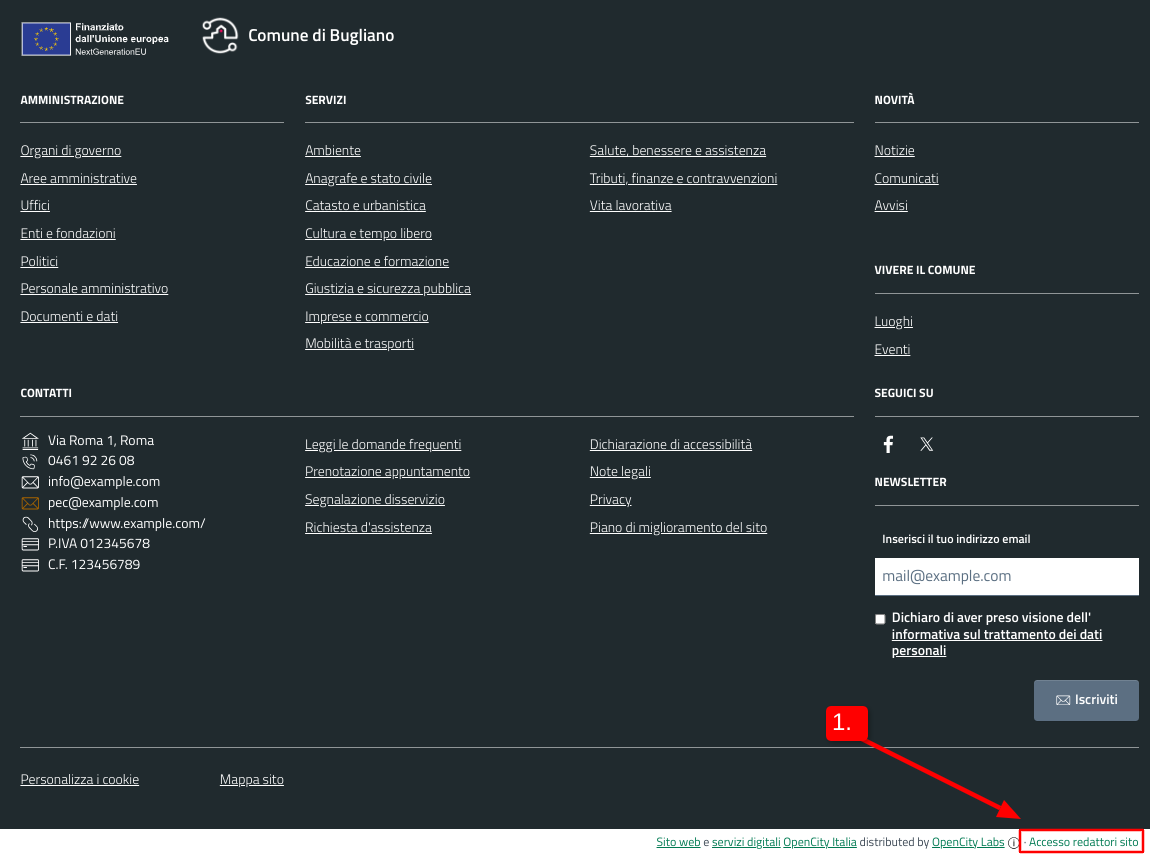
L’accesso avviene attraverso un link di accesso collocato nel footer (1).
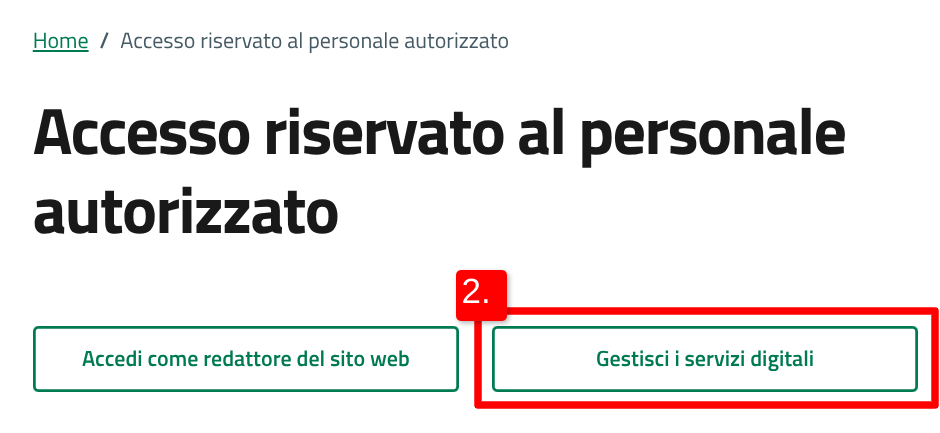
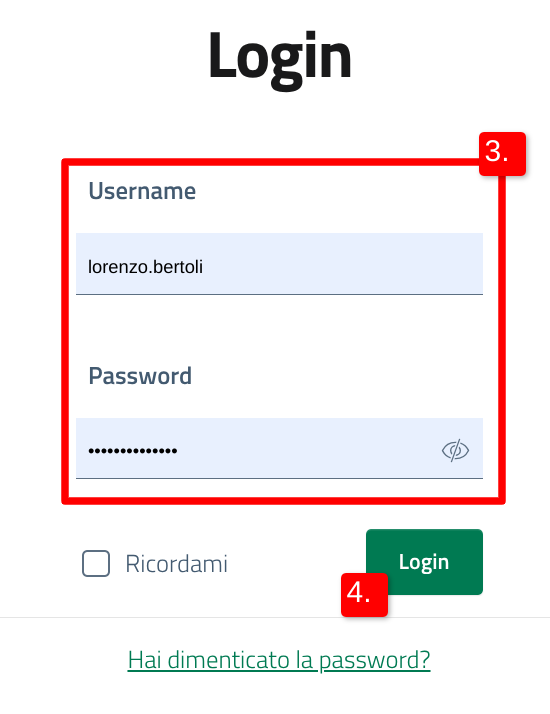
L’operatore seleziona "Gestisci i servizi digitali" (2), inserisce username e password (3) e clicca su "Login" (4).
### Accesso con Microsoft Entra ID
{% hint style="info" %}
L’attivazione di Microsoft Entra ID è disponibile su richiesta. Contatta OpenCity Italia per avviare la configurazione con il sistema di identità del tuo ente.
{% endhint %}
Su richiesta dell’ente, è possibile attivare l’accesso al back office tramite **Microsoft Entra ID** (già Azure Active Directory). In questo caso, gli operatori accedono con le credenziali aziendali già in uso presso l’ente, senza dover gestire una password separata per la piattaforma.
### Accesso con Cohesion
{% hint style="info" %}
L’attivazione di Cohesion è disponibile su richiesta. Contatta OpenCity Italia per avviare la configurazione con il sistema di identità del tuo ente.
{% endhint %}
Su richiesta dell’ente, è possibile attivare l’accesso al back office tramite **Cohesion**. In questo caso, gli operatori accedono con le credenziali aziendali già in uso presso l’ente, senza dover gestire una password separata per la piattaforma.
## Creare una nuova password
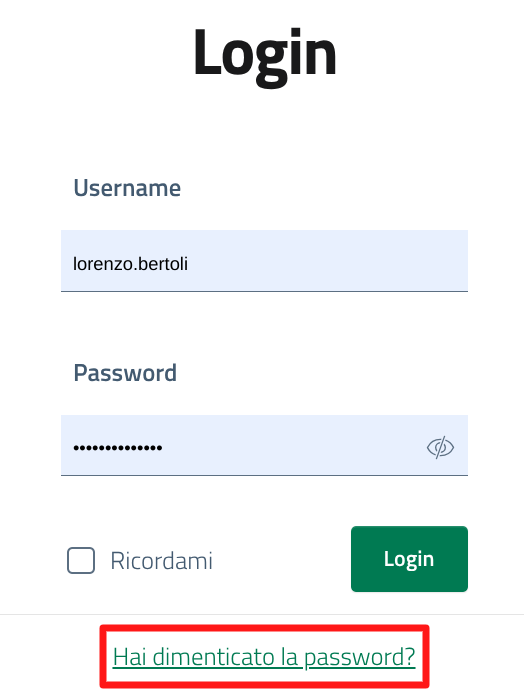
L'operatore può creare una nuova password tramite il link "**Hai dimenticato la password?**" collocato nella pagina di login
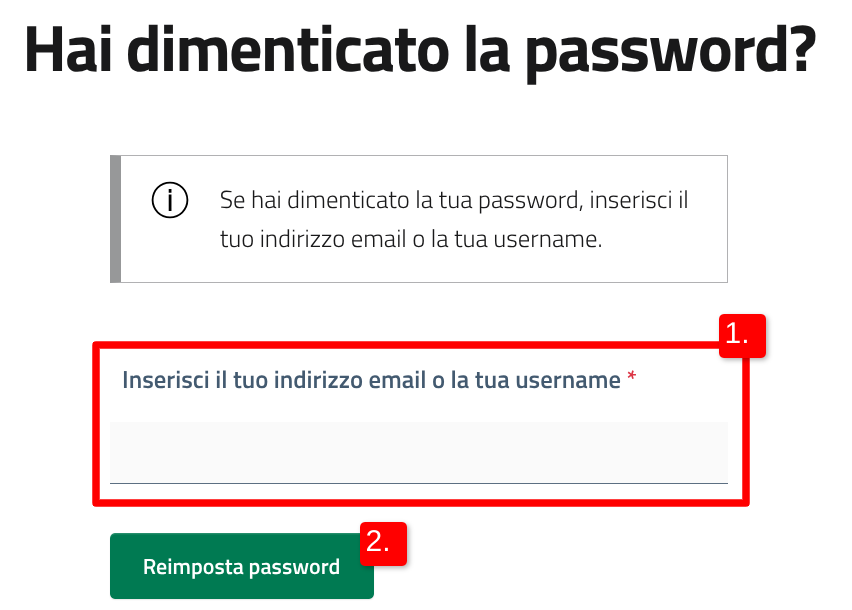
Qui l'operatore indica l'**indirizzo mail associato al suo utente** oppure il **suo username** (1) e poi clicca su "Reimposta password" (2).
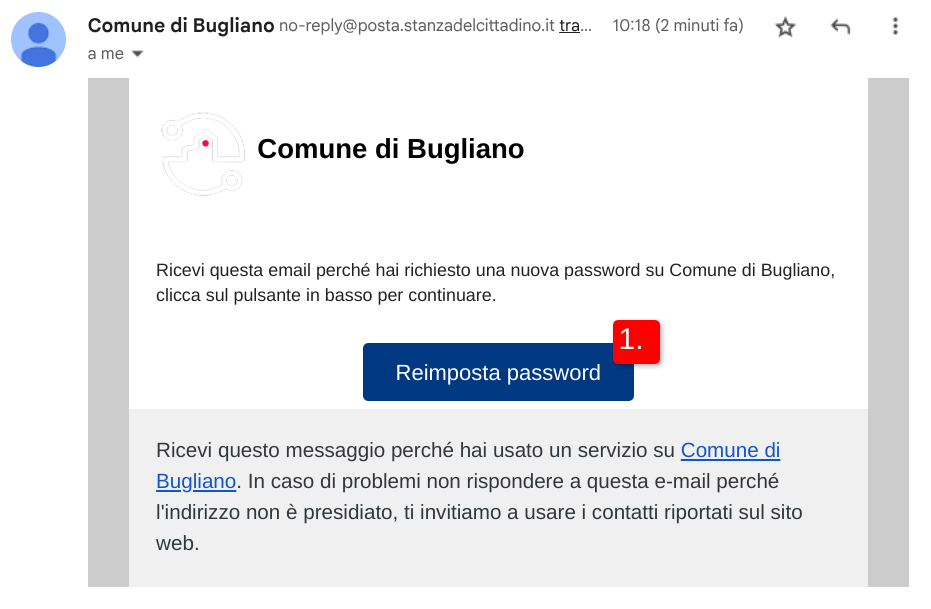
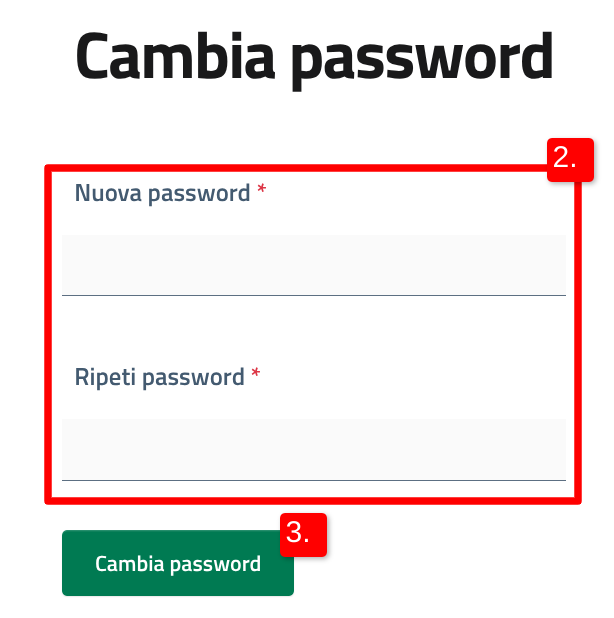
All'indirizzo mail indicato viene inviata una notifica di cambio password. Cliccando su "Reimposta password" (1), l'operatore viene rimandato ad una schermata dove dovrà inserire quella nuova (2). Per confermare, l'operatore clicca su "Cambia password" (3).
## Funzioni di admin
Le funzioni di amministrazione possono essere attribuite su richiesta all'ente. All'attivazione, il personale individuato riceve un percorso di formazione dedicato al loro utilizzo.
Tra le funzioni abilitate rientra il componente **Service builder**, che permette all'ente di creare in autonomia i propri servizi digitali. Per approfondire, consulta la [Guida alla creazione di servizi digitali](https://gitlab.com/opencity-labs/docs/-/tree/Operatore/guida-alla-creazione-dei-servizi-digitali/README.md).
---
# Agent Instructions
This documentation is published with GitBook. GitBook is the documentation platform designed so that both humans and AI agents can read, navigate, and reason over technical content effectively. Learn more at gitbook.com.
## Querying This Documentation
If you need additional information that is not directly available in this page, you can query the documentation by asking a question.
Perform an HTTP GET request on the following URL with the `ask` and `goal` query parameters:
```
GET https://docs.opencityitalia.it/stanza-del-cittadino/la-piattaforma/accesso-alla-piattaforma.md?ask=&goal=
```
`ask` is the immediate question: it should be specific, self-contained, and written in natural language.
`goal` is what the user is ultimately trying to achieve, the reason they need the answer. Sharing it helps GitBook give you a better, more relevant answer. A goal is most helpful when it describes the outcome the user wants rather than restating the question. For example, with `ask=how do I create an API token`, a goal like `automate deployments from our CI pipeline` lets GitBook tailor the answer to that use case.
The response will contain a direct answer to the question and relevant excerpts and sources from the documentation.
Use this mechanism when the answer is not explicitly present in the current page, you need clarification or additional context, or you want to retrieve related documentation sections.
 ### Accesso con Cohesion
{% hint style="info" %}
L’attivazione di Cohesion è disponibile su richiesta. Contatta OpenCity Italia per avviare la configurazione con il sistema di identità del tuo ente.
{% endhint %}
Su richiesta dell’ente, è possibile attivare l’accesso al back office tramite **Cohesion**. In questo caso, gli operatori accedono con le credenziali aziendali già in uso presso l’ente, senza dover gestire una password separata per la piattaforma.
## Creare una nuova password
L'operatore può creare una nuova password tramite il link "**Hai dimenticato la password?**" collocato nella pagina di login
### Accesso con Cohesion
{% hint style="info" %}
L’attivazione di Cohesion è disponibile su richiesta. Contatta OpenCity Italia per avviare la configurazione con il sistema di identità del tuo ente.
{% endhint %}
Su richiesta dell’ente, è possibile attivare l’accesso al back office tramite **Cohesion**. In questo caso, gli operatori accedono con le credenziali aziendali già in uso presso l’ente, senza dover gestire una password separata per la piattaforma.
## Creare una nuova password
L'operatore può creare una nuova password tramite il link "**Hai dimenticato la password?**" collocato nella pagina di login