> For the complete documentation index, see [llms.txt](https://docs.opencityitalia.it/llms.txt). Markdown versions of documentation pages are available by appending `.md` to page URLs; this page is available as [Markdown](https://docs.opencityitalia.it/stanza-del-cittadino/guida-alla-creazione-dei-servizi-digitali/le-funzioni-generali-delladmin/abilitare-gli-operatori.md).
# Abilitare gli operatori
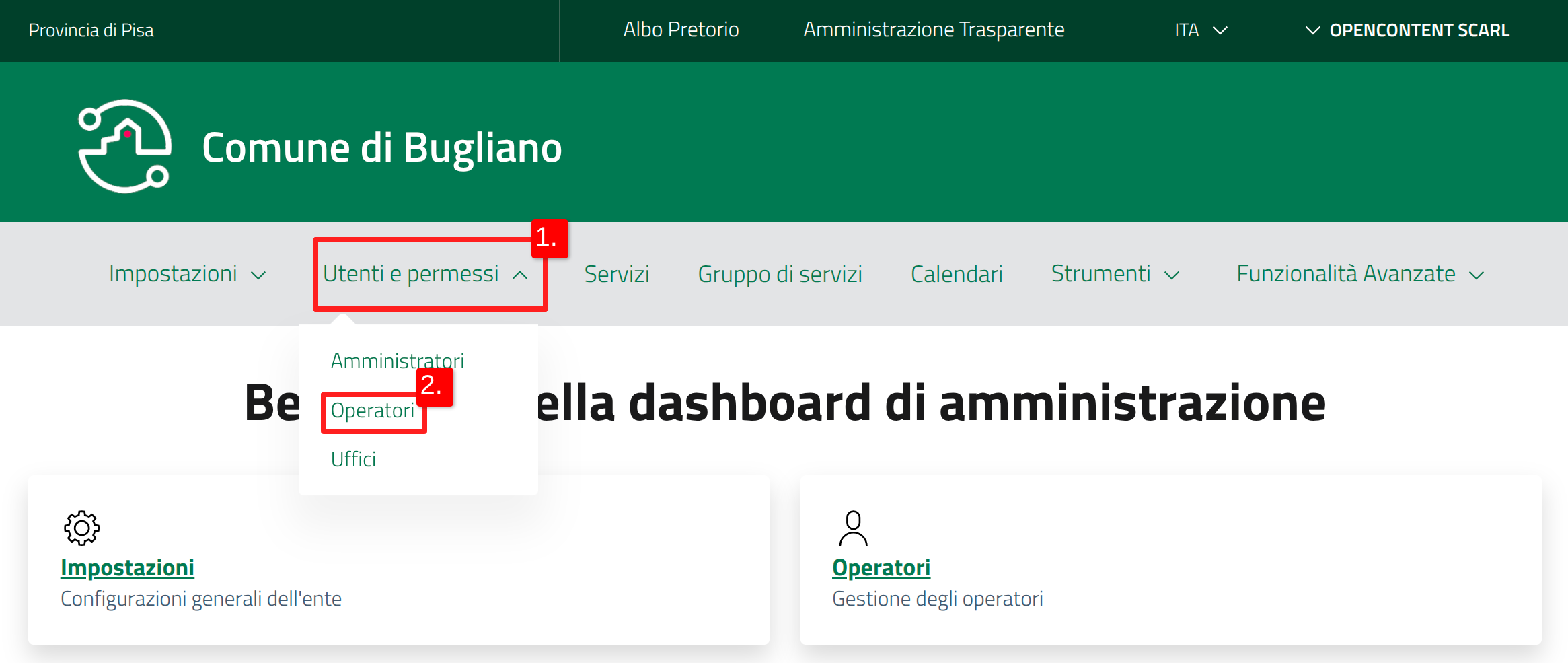
Per creare e configurare gli operatori della piattaforma, clicca su "Utenti e permessi" (1) e seleziona la voce "Operatori" (2).
Qui puoi:
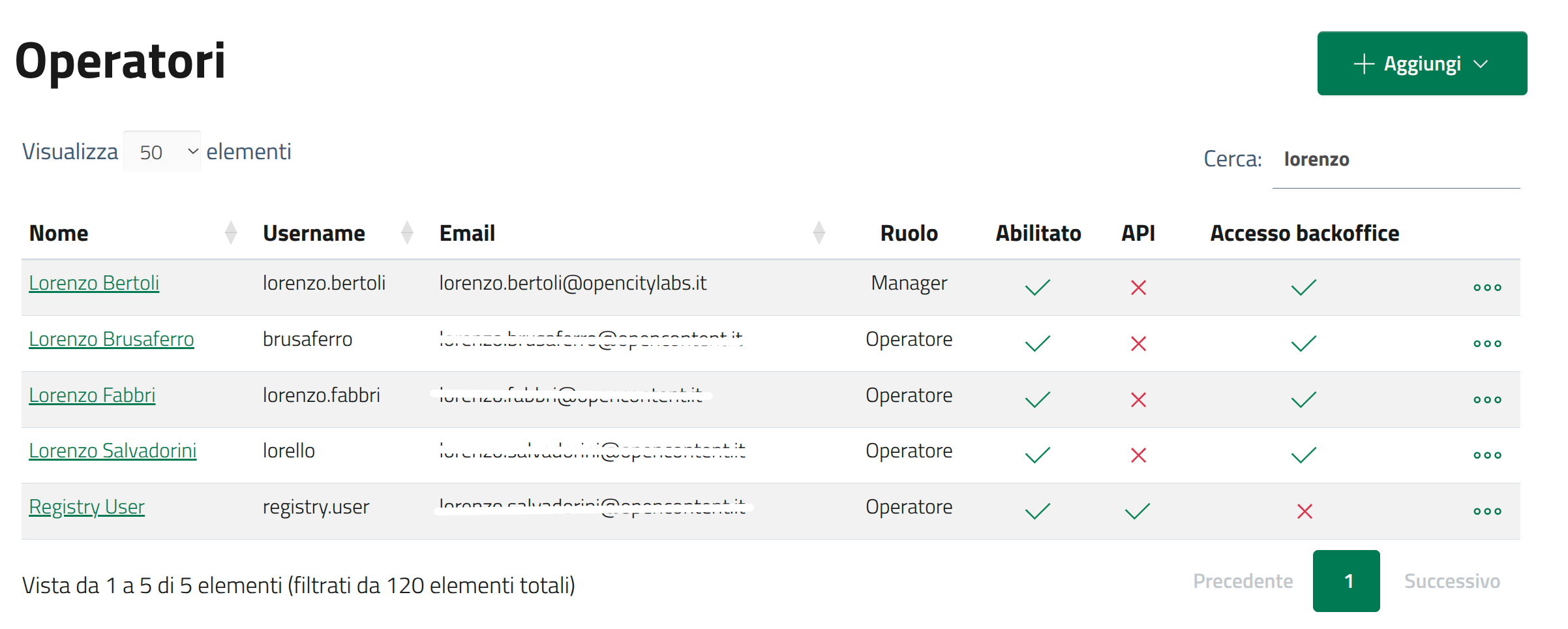
* visualizzare la lista degli operatori;
* [creare](#creare-un-operatore) nuovi operatori;
* [eliminare](#elimina-un-operatore) gli operatori;
* [abilitare un operatore ai servizi](#abilitare-o-disabilitare-un-operatore-ai-servizi);
* [abilitare un operatore ai calendari](#abilitare-o-disabilitare-un-operatore-ai-calendari);
* [indicare l'ufficio](#indicare-lufficio-di-appartenenza) di appartenenza di un operatore;
* [assegnare il ruolo di Manager](#assegnare-o-togliere-il-ruolo-di-manager).
## Creare un operatore
Per creare un operatore, clicca sul pulsante "Aggiungi" (1) e sceglie l'opzione "Crea nuovo operatore" (2).
## Elimina un operatore
{% hint style="warning" %}
Non è possibile eliminare un operatore che ha in carico delle pratiche, che andranno quindi [assegnate ad altri operatori](https://docs.opencityitalia.it/operatori/gestire-le-pratiche-online/assegna-una-pratica#assegna-manualmente-la-pratica) prima di cancellare l'utente.
{% endhint %}
Una volta selezionato l'operatore da eliminare, clicca sui tre pulsanti a destra del nome (1) e scegli la voce "Elimina" (2).
## Abilitare o disabilitare un operatore ai servizi
Una volta selezionato l'operatore, clicca sui tre pallini a destra del nome (1) e seleziona la voce "Modifica" (2).
Successivamente, seleziona la sezione "Servizi" (1) e indica i servizi a cui abilitare l'utente (2).
## Abilitare o disabilitare un operatore ai calendari
Una volta scelto l'operatore, clicca sui tre pallini a destra del nome (1) e seleziona la voce "Modifica" (2).
Successivamente, seleziona la sezione "Calendari" (1) e indica i calendari a cui abilitare l'operatore, inserendo il nome (2) e selezionando il calendario da associare (3)
## Indicare l'ufficio di appartenenza
Una volta scelto l'operatore, clicca sui tre pallini a destra del nome (1) e seleziona la voce "Modifica" (2).
Successivamente, seleziona la sezione "Uffici" (1) e indica l'ufficio di appartenenza dell'operatore inserendo il nome (2) e selezionando l'ufficio di appartenenza (3).
## Assegnare o togliere il ruolo di Manager
{% hint style="info" %}
Un operatore con il [ruolo di Manager](https://docs.opencityitalia.it/operatori/operatore-manager) può configurare le altre utenze da operatore.
{% endhint %}
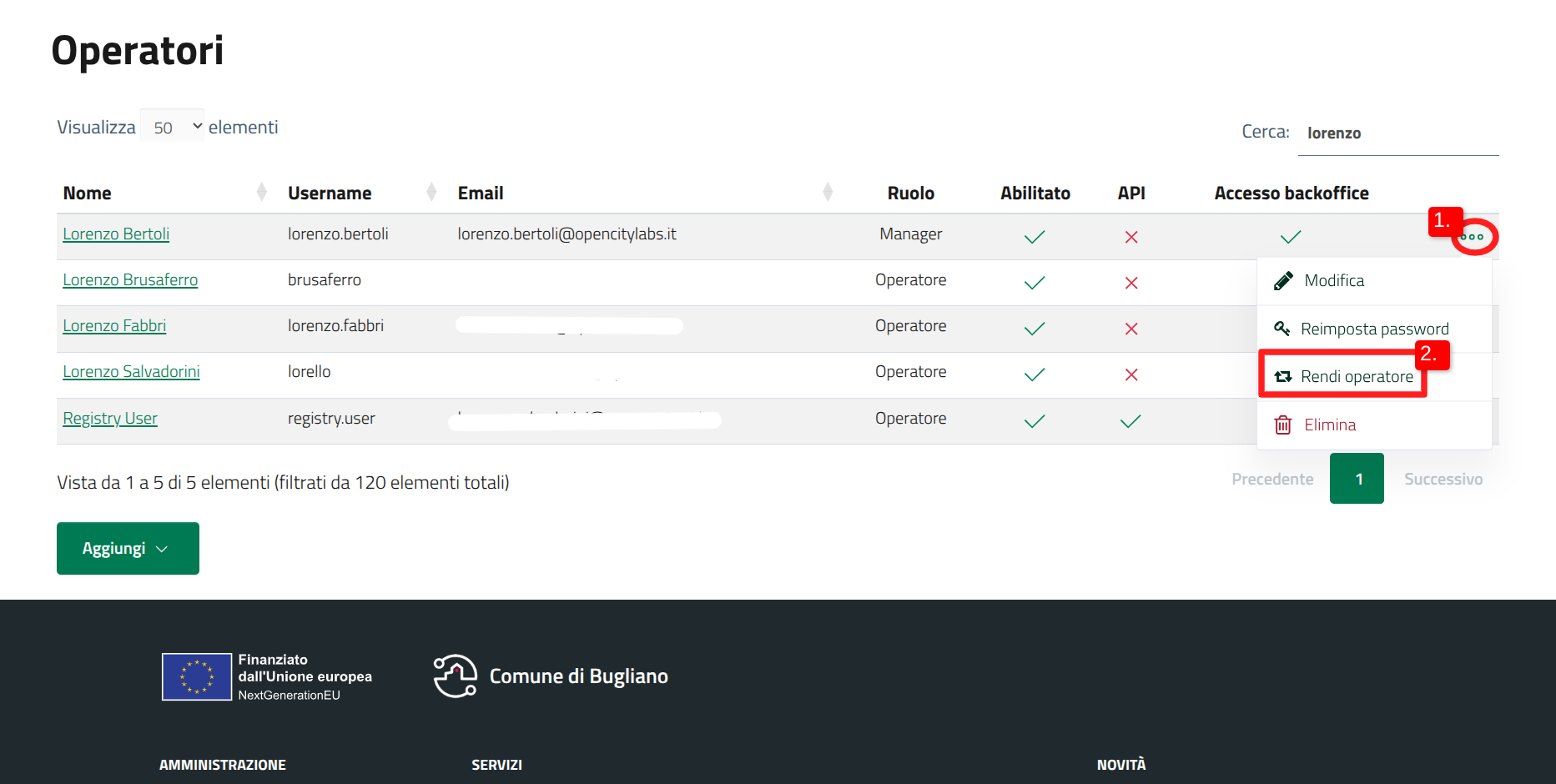
Una volta scelto l'operatore, clicca sui tre pallini a destra del nome (1) e seleziona la voce "Rendi manager" (2).
## Creare un operatore API
{% hint style="info" %}
L'[Operatore API](/stanza-del-cittadino/ruoli-e-profili/operatore-api.md) è un'utenza tecnica che consente a sistemi esterni di interagire con la piattaforma tramite le API: non accede al backoffice tramite interfaccia grafica, si autentica direttamente via API e la sua password non ha scadenza.
Questo tipo di utenza può essere creato **esclusivamente dall'admin**.
{% endhint %}
Per creare un operatore, clicca sul pulsante "Aggiungi" (1) e scegli l'opzione "Crea nuovo utente API" (2).
### Impostare o reimpostare la password di un Operatore API
{% hint style="warning" %}
L'operatore API non riceve alcuna mail e non può usare la funzione "Hai dimenticato la password?", perché **non accede al backoffice tramite interfaccia grafica**.
{% endhint %}
La password dell'operatore API viene impostata da un **Amministratore** dell'Ente, non dal titolare dell'utenza.
Per impostarla o reimpostarla:
{% stepper %}
{% step %}
Clicca sui tre pallini a destra del nome dell'operatore API (1) e seleziona "Modifica" (2)
{% endstep %}
{% step %}
Clicca su "Reimposta password".
{% endstep %}
{% endstepper %}
La mail con il link per impostare la password viene inviata **all'indirizzo dell'Amministratore che ha fatto la richiesta**, non a quello associato all'operatore API. In questo modo, puoi impostare la nuova password.
Una volta impostata, la password va inoltrata all'operatore API tramite un canale sicuro, ad esempio il password manager dell'Ente o un canale diverso dalla posta elettronica.
Per questioni di sicurezza, **non inviare la password via email**.
---
# Agent Instructions
This documentation is published with GitBook. GitBook is the documentation platform designed so that both humans and AI agents can read, navigate, and reason over technical content effectively. Learn more at gitbook.com.
## Querying This Documentation
If you need additional information that is not directly available in this page, you can query the documentation by asking a question.
Perform an HTTP GET request on the following URL with the `ask` and `goal` query parameters:
```
GET https://docs.opencityitalia.it/stanza-del-cittadino/guida-alla-creazione-dei-servizi-digitali/le-funzioni-generali-delladmin/abilitare-gli-operatori.md?ask=&goal=
```
`ask` is the immediate question: it should be specific, self-contained, and written in natural language.
`goal` is what the user is ultimately trying to achieve, the reason they need the answer. Sharing it helps GitBook give you a better, more relevant answer. A goal is most helpful when it describes the outcome the user wants rather than restating the question. For example, with `ask=how do I create an API token`, a goal like `automate deployments from our CI pipeline` lets GitBook tailor the answer to that use case.
The response will contain a direct answer to the question and relevant excerpts and sources from the documentation.
Use this mechanism when the answer is not explicitly present in the current page, you need clarification or additional context, or you want to retrieve related documentation sections.