> For the complete documentation index, see [llms.txt](https://docs.opencityitalia.it/llms.txt). Markdown versions of documentation pages are available by appending `.md` to page URLs; this page is available as [Markdown](https://docs.opencityitalia.it/stanza-del-cittadino/guida-alla-creazione-dei-servizi-digitali/creare-un-servizio/le-funzioni/configurare-servizi-a-piu-fasi.md).
# Configurare servizi a più fasi
La piattaforma consente la configurazione di servizi digitali suddivisi in più fasi, tipicamente due. In questa modalità, la seconda istanza del servizio è in grado di recuperare e riutilizzare i dati inseriti nella prima fase, favorendo la continuità del processo e la gestione da parte degli operatori.
In questo capitolo viene illustrato, a scopo esemplificativo, il caso di un servizio di iscrizione all’asilo nido, strutturato in due pratiche distinte:
* una prima pratica di **richiesta di iscrizione**;
* una seconda pratica di **conferma dell’iscrizione**, che recupera in automatico alcuni dei dati forniti durante la prima fase.
{% hint style="info" %}
Per servizi di questo tipo, consigliamo l'uso di [componente "Select](/stanza-del-cittadino/guida-alla-creazione-dei-servizi-digitali/creare-un-servizio/i-componenti/la-select.md)" in entrambe le istanze.
{% endhint %}
## Inserisci un campo "Select"
Trascina all'interno del modulo un [componente "Select"](/stanza-del-cittadino/guida-alla-creazione-dei-servizi-digitali/creare-un-servizio/i-componenti/la-select.md) e nella sezione "Data" inserisci l'opzione "URL" nel campo "Data Source Type"
Successivamente, inserisci l'[endpoint API](/stanza-del-cittadino/guida-alla-creazione-dei-servizi-digitali/creare-un-servizio/le-funzioni/popolare-un-form-con-dati-provenienti-da-api.md#api-non-protette-da-autenticazione) da utilizzare nella voce "Data Source URL".
{% hint style="info" %}
Assicurati se l'API utilizzata sia o meno [protetta da autenticazione](/stanza-del-cittadino/guida-alla-creazione-dei-servizi-digitali/creare-un-servizio/le-funzioni/popolare-un-form-con-dati-provenienti-da-api.md#api-non-protette-da-autenticazione).
{% endhint %}
{% hint style="info" %}
Nell'esempio riportato, la select è stata configurata in modo tale da recuperare dal tenant corrente ([data.base\_url](#imposta-lorigine-della-url)) tutte le pratiche accettate (status=7000) di un servizio di iscrizione (service\_identifier=oc-pnrr-2):
{{data.base\_url}}/lang/api/applications?version=2\&status=7000\&service\_identifier=oc-pnrr-2
{% endhint %}
Nel campo "Request headers" compila la colonna "Key" con "Authorization" e la colonna "Value" con "Bearer [{{data.token}}"](#configura-il-token)
Compila il campo "Data Path" con il valore "data" (1) e seleziona la voce "Autotype" nel campo "Storage Type" (2)
Infine, scegli il valore da mostrare alla voce "Item template".
Nell'immagine, il campo è stato impostato in modo tale da recuperare il nome (given_name) e il cognome (family_name) di un minore, inseriti in una pratica precedente e selezionati da una select dedicata (item.data ["select_child"])
## Configura il *token*
Aggiungi al modulo un componente di [tipo Hidden](https://docs.opencityitalia.it/admins/creare-un-servizio/le-funzioni/nascondere-i-componenti#usare-il-componente-hidden) e, nella sezione "Data", configura il campo "Calculated Value" inserendo il codice JavaScript dedicato alla chiamata API.
```javascript
async function get_data() {
window.FormioHelper.authenticatedCall("session-auth")
.then(
function(promise) {
console.log(promise)
instance.setValue(promise.token)
})
}
if (!data.token) {
get_data()
}
console.log(value)
```
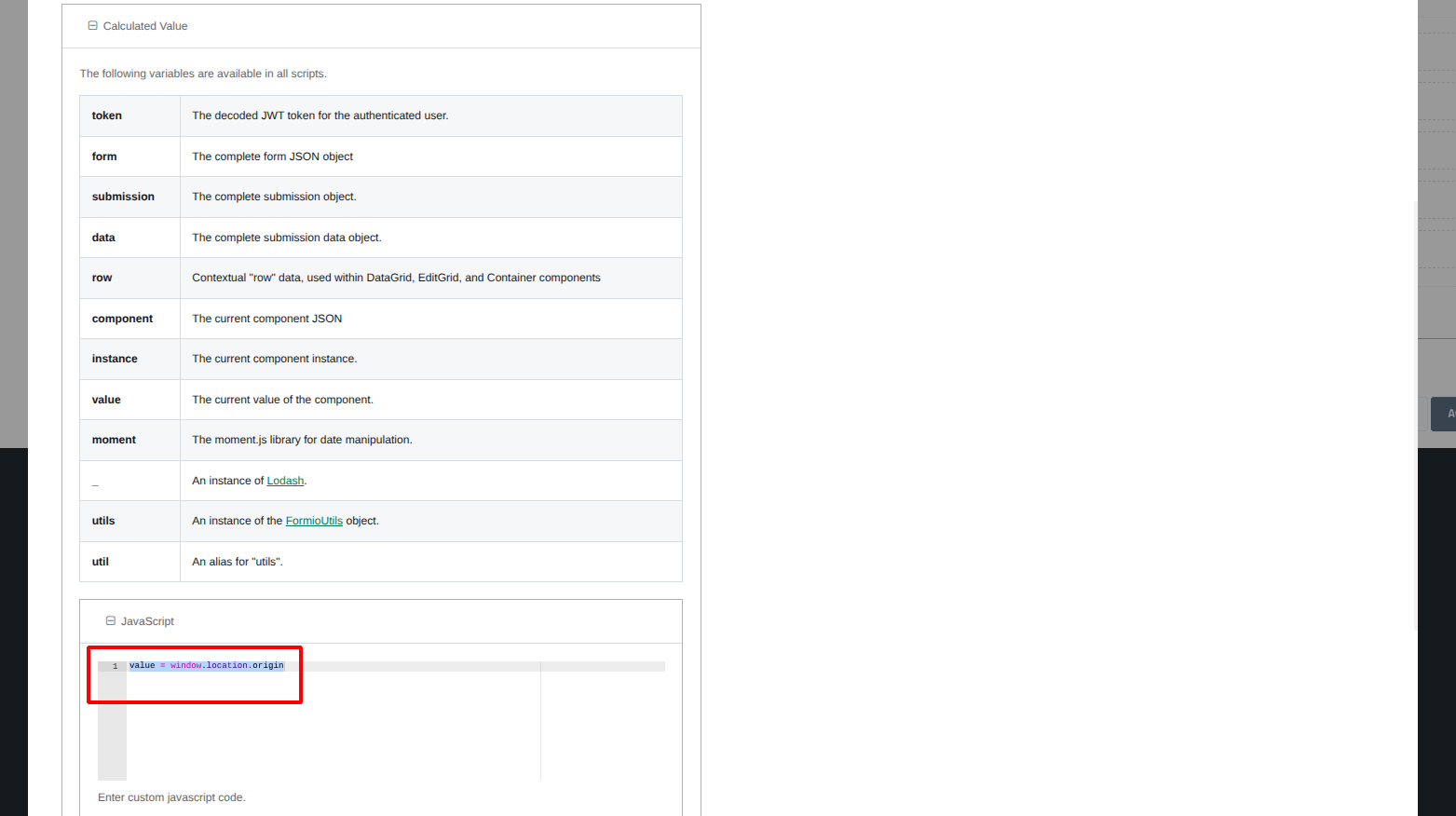
## Imposta l'origine della URL
Aggiungi al modulo un campo di [tipo Hidden](https://docs.opencityitalia.it/admins/creare-un-servizio/le-funzioni/nascondere-i-componenti#usare-il-componente-hidden) e, nella sezione "Data", configura il campo "Calculated Value" inserendo il codice JavaScript dedicato.
```javascript
value = window.location.origin
```
## Bonus track: attivare il collegamento tra pratiche
{% hint style="info" %}
La fascicolazione definisce un rapporto di dipendenza (padre-figlio) tra le pratiche di un servizio a più fasi: la pratica di conferma dell'iscrizione al nido, ad esempio, sarà figlia della pratica di richiesta iscrizione.
La fascicolazione **non incide sulla protocollazione** e **non corrisponde** all'inserimento della pratica figlia nello stesso fascicolo della pratica madre in fase di protocollazione.
{% endhint %}
Per configurare la fascicolazione, accedi al modulo della seconda fase del servizio e inserisci un componente '[hidden](/stanza-del-cittadino/guida-alla-creazione-dei-servizi-digitali/creare-un-servizio/le-funzioni/nascondere-i-componenti.md#usare-il-componente-hidden)'.
Una volta inserito, nella sezione "API" del componente inserisci il property name "related\_applications".
Successivamente, collocati nella sezione "Data" del componente e inserisci il codice JavaScript `instance.setValue(data.choose_application.id)`
Una volta attivata la fascicolazione, le pratiche correlate (padre e figlia) saranno raggruppate sotto la voce '**Pratiche collegate**'.
Questa sezione sarà visibile in entrambe le interfacce: sia in [Area Personale del cittadino](https://docs.opencityitalia.it/operatori/che-cose-e-come-attivare-un-servizio-pubblico-digitale/accedere-alle-pratiche-inviate-in-precedenza), sia [in fase di lavorazione](https://docs.opencityitalia.it/operatori/gestione-delle-pratiche/gestire-le-pratiche-online/prendi-in-carico-una-pratica) dell'operatore.
---
# Agent Instructions
This documentation is published with GitBook. GitBook is the documentation platform designed so that both humans and AI agents can read, navigate, and reason over technical content effectively. Learn more at gitbook.com.
## Querying This Documentation
If you need additional information that is not directly available in this page, you can query the documentation by asking a question.
Perform an HTTP GET request on the following URL with the `ask` and `goal` query parameters:
```
GET https://docs.opencityitalia.it/stanza-del-cittadino/guida-alla-creazione-dei-servizi-digitali/creare-un-servizio/le-funzioni/configurare-servizi-a-piu-fasi.md?ask=&goal=
```
`ask` is the immediate question: it should be specific, self-contained, and written in natural language.
`goal` is what the user is ultimately trying to achieve, the reason they need the answer. Sharing it helps GitBook give you a better, more relevant answer. A goal is most helpful when it describes the outcome the user wants rather than restating the question. For example, with `ask=how do I create an API token`, a goal like `automate deployments from our CI pipeline` lets GitBook tailor the answer to that use case.
The response will contain a direct answer to the question and relevant excerpts and sources from the documentation.
Use this mechanism when the answer is not explicitly present in the current page, you need clarification or additional context, or you want to retrieve related documentation sections.