> For the complete documentation index, see [llms.txt](https://docs.opencityitalia.it/llms.txt). Markdown versions of documentation pages are available by appending `.md` to page URLs; this page is available as [Markdown](https://docs.opencityitalia.it/manuale-opencity-italia-stanza-del-cittadino-v.3/che-cose-e-come-attivare-un-servizio-pubblico-digitale/accedere-alle-pratiche-inviate-in-precedenza.md).
# Accedere alle pratiche inviate in precedenza
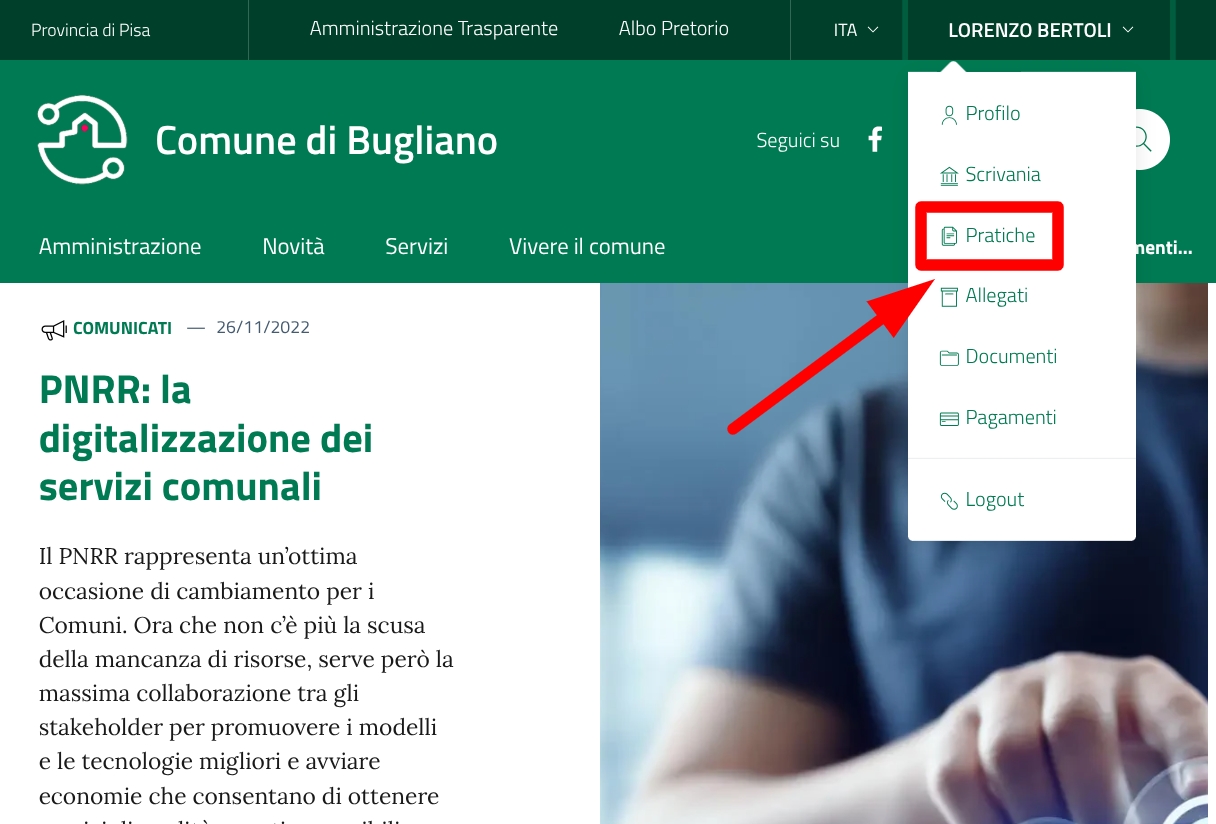
Nella sezione "Pratiche" dell'Area personale, il cittadino può recuperare le pratiche che ha inviato in precedenza.
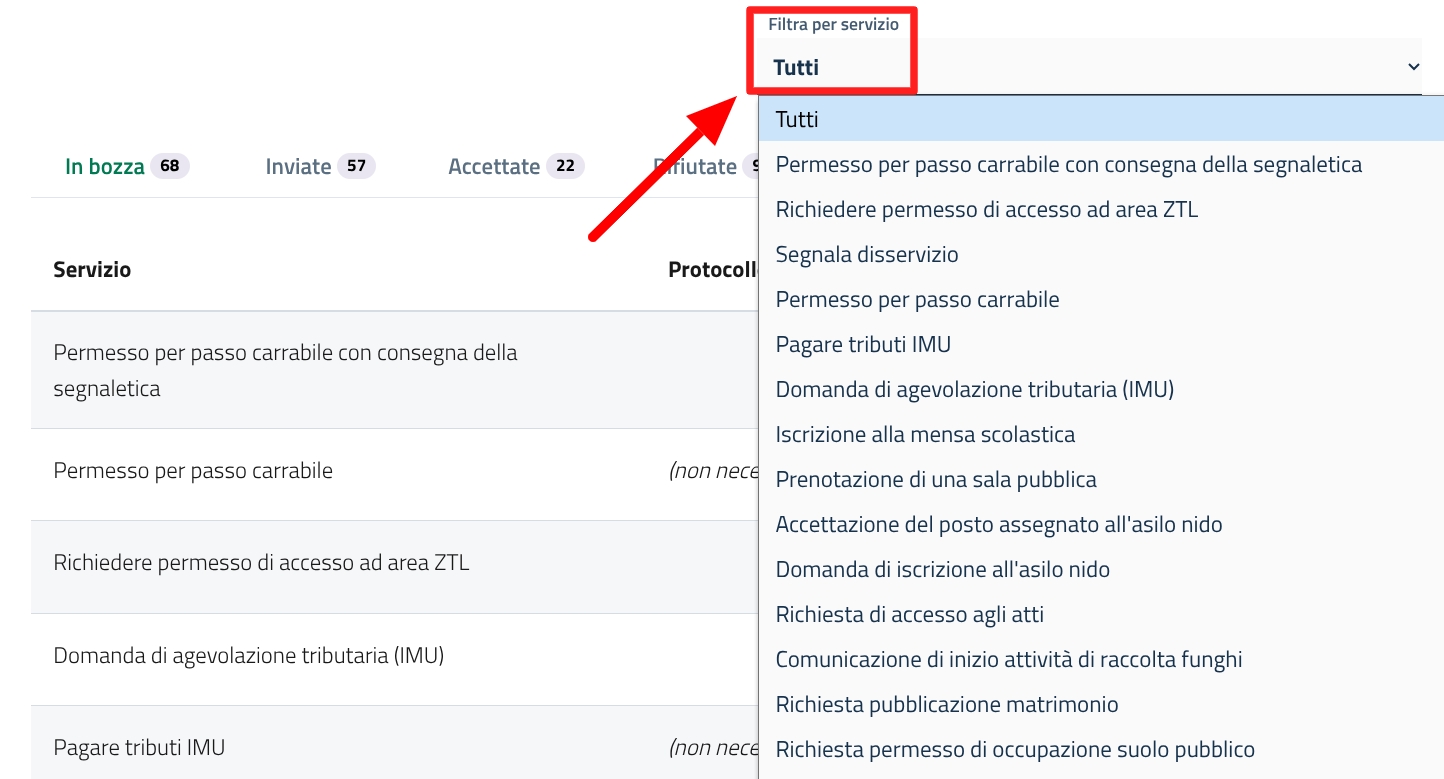
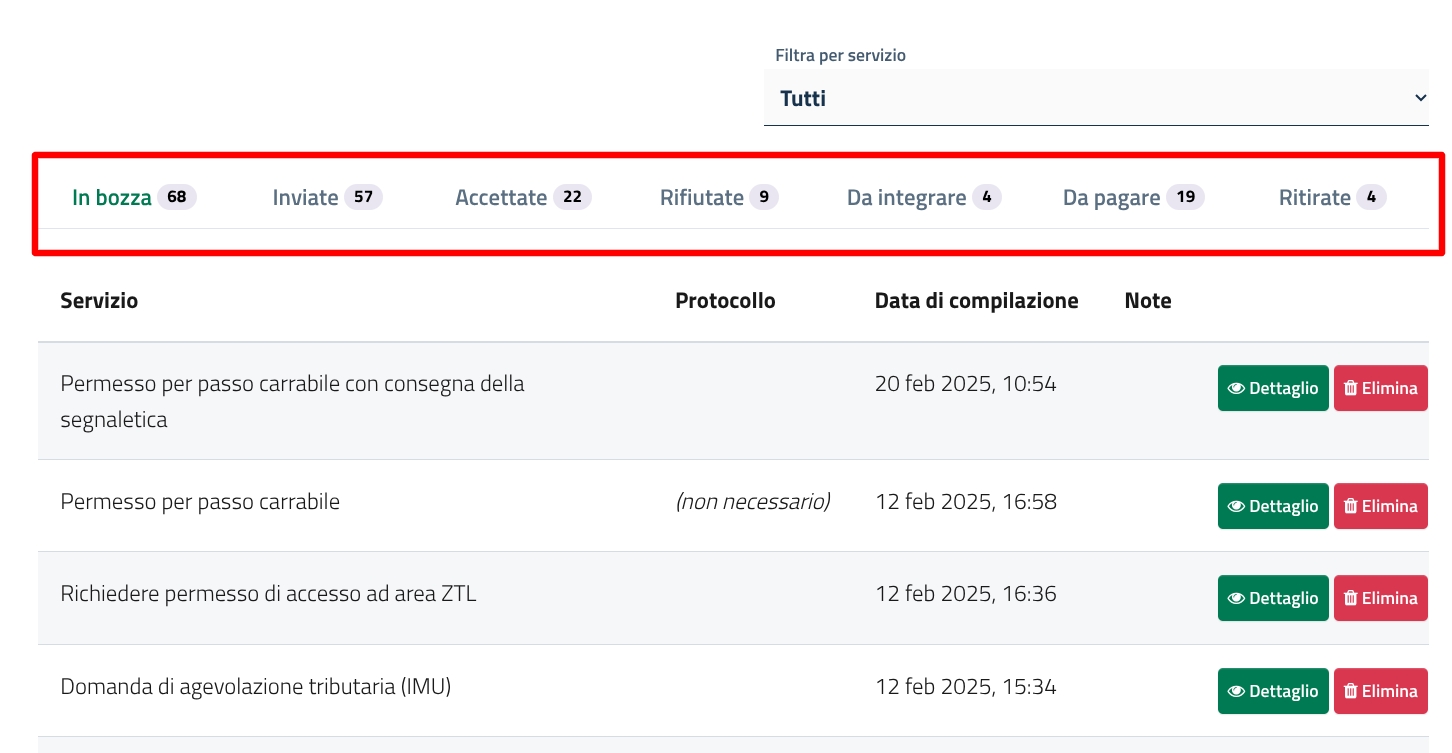
Per recuperare una pratica, il cittadino può usare:
* un filtro per servizio;
* un filtro per stato della pratica.
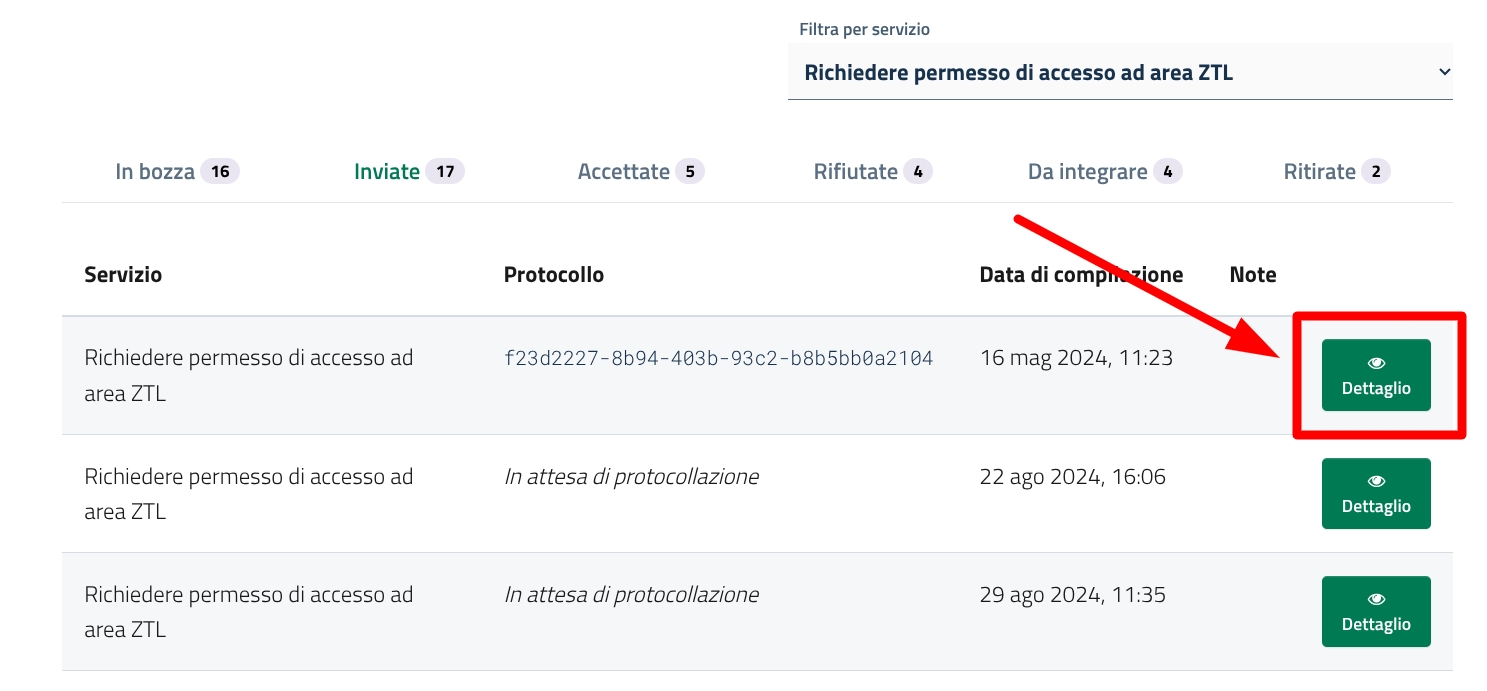
Per accedere alla pratica, il cittadino clicca su "Dettaglio".
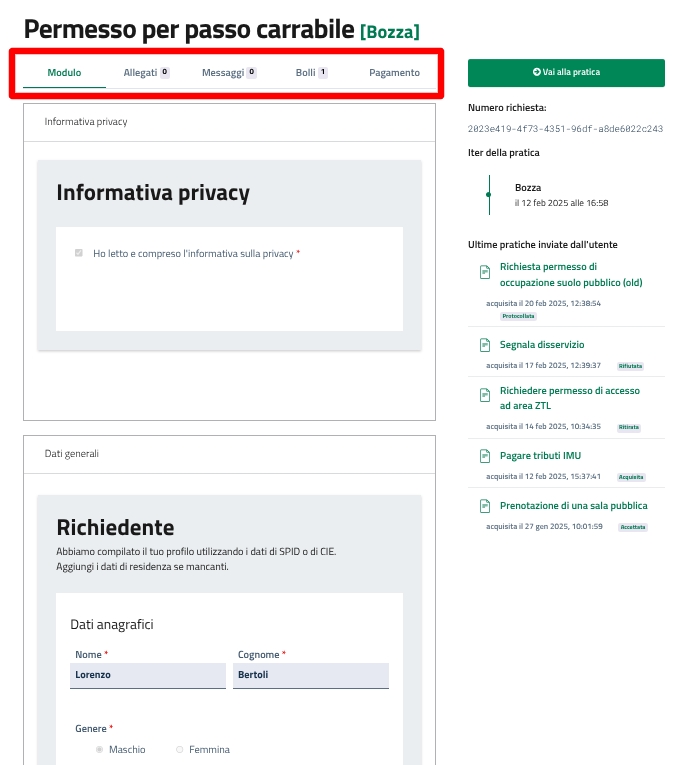
Il cittadino visualizza così il riepilogo della pratica, con eventuali allegati, [messaggi](/manuale-opencity-italia-stanza-del-cittadino-v.3/che-cose-e-come-attivare-un-servizio-pubblico-digitale/visualizzare-e-inoltrare-messaggi.md), [pagamenti](/manuale-opencity-italia-stanza-del-cittadino-v.3/che-cose-e-come-attivare-un-servizio-pubblico-digitale/pagare-un-servizio.md) e appuntamenti associati.
In Area personale, messaggi, allegati, documenti e i pagamenti **rimangono sempre a disposizione del cittadino**.
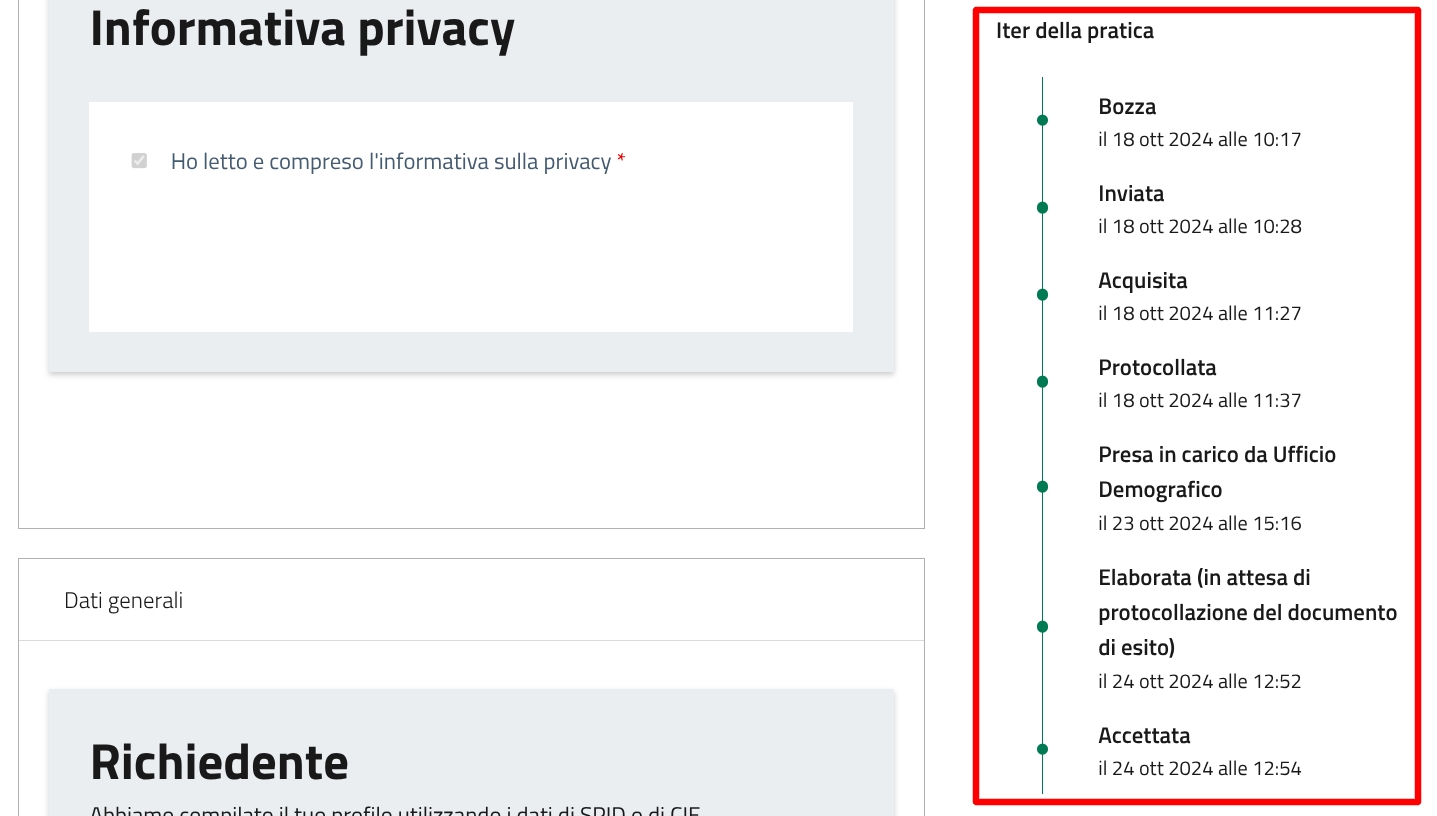
Sotto la voce "Iter della pratica", il cittadino visualizza in ogni momento lo stato di lavorazione della richiesta.
I cambi di stato della pratica vengono comunque comunicati automaticamente al cittadino tramite notifica via email o anche via appIO (se configurata nel servizio e se scaricata dal cittadino).
## Scadenza delle bozze
Nella lista pratiche il cittadino può controllare subito quali bozze stanno per scadere.
Per ogni bozza è presente la colonna **Scadenza bozza**, visibile anche nel dettaglio della singola bozza. Quando mancano meno di 7 giorni, compare un **badge** con i giorni rimanenti. La durata di una bozza dipende dalla configurazione impostata dall'ente per quel servizio.
Per gestire più bozze in scadenza, il cittadino può ordinare la lista per scadenza più vicina: le bozze più urgenti compaiono per prime.
### Avvisi di scadenza
Il sistema avvisa il cittadino quando una bozza è prossima alla scadenza, con messaggi progressivi calibrati in base al tempo rimasto. Gli avvisi sono visibili direttamente nell'area personale, senza dipendere unicamente dalle notifiche via email.
Gli avvisi si attivano automaticamente sulle bozze che contengono un indirizzo email registrato. Il comportamento dipende dalla configurazione della gestione bozze impostata dall'admin per quel servizio:
* **Più di 48 ore alla scadenza**: nella lista bozze e nel dettaglio della pratica viene mostrato un avviso con la data di scadenza;
* **Meno di 48 ore alla scadenza**: all'apertura della bozza compare un messaggio che ricorda la scadenza imminente e invita a completare la compilazione;
* **Meno di 30 minuti alla scadenza**: durante la compilazione attiva viene mostrato un conto alla rovescia con l'indicazione dell'azione da compiere per non perdere il lavoro svolto.
* **Bozza scaduta**: viene mostrato un alert "Scaduta" e l'opzione **Inizia una nuova richiesta** per avviare una nuova pratica da zero.
{% hint style="danger" %}
Una bozza scaduta non è recuperabile. Dopo la scadenza occorre compilare una nuova pratica.
{% endhint %}
### Riprendere una bozza in scadenza
{% stepper %}
{% step %}
#### Apri la lista pratiche
Accedi alla sezione con l'elenco delle pratiche e delle bozze salvate.
{% endstep %}
{% step %}
#### Individua la bozza da completare
Cerca la colonna **Scadenza bozza**. Se la data mostra un badge con i giorni mancanti, la bozza richiede attenzione immediata.
{% endstep %}
{% step %}
#### Apri la bozza e completa i dati
Seleziona la bozza in scadenza e riprendi la compilazione dal punto in cui è stata interrotta.
{% endstep %}
{% step %}
#### Invia la pratica prima della scadenza
Controlla i dati inseriti e completa l'invio entro la data indicata.
{% endstep %}
{% endstepper %}
---
# Agent Instructions
This documentation is published with GitBook. GitBook is the documentation platform designed so that both humans and AI agents can read, navigate, and reason over technical content effectively. Learn more at gitbook.com.
## Querying This Documentation
If you need additional information that is not directly available in this page, you can query the documentation dynamically by asking a question.
Perform an HTTP GET request on the current page URL with the `ask` query parameter, and the optional `goal` query parameter:
```
GET https://docs.opencityitalia.it/manuale-opencity-italia-stanza-del-cittadino-v.3/che-cose-e-come-attivare-un-servizio-pubblico-digitale/accedere-alle-pratiche-inviate-in-precedenza.md?ask=&goal=
```
`ask` is the immediate question: it should be specific, self-contained, and written in natural language.
`goal` is optional and describes the broader end goal you are ultimately trying to accomplish on behalf of the user. GitBook uses it to tailor the answer towards what is most useful for that goal.
The response will contain a direct answer to the question and relevant excerpts and sources from the documentation.
Use this mechanism when the answer is not explicitly present in the current page, you need clarification or additional context, or you want to retrieve related documentation sections.