> For the complete documentation index, see [llms.txt](https://docs.opencityitalia.it/llms.txt). Markdown versions of documentation pages are available by appending `.md` to page URLs; this page is available as [Markdown](https://docs.opencityitalia.it/manuale-opencity-italia-sito-web-istituzionale-v3/modello-regioni-e-province-autonome/raccontare-la-storia-dellente/configurare-il-layout-della-pagina.md).
# Configurare il layout della pagina
Come redattore puoi impostare e modificare il layout della pagina di presentazione, richiamando in vari blocchi alcuni dei contenuti presenti sul sito.
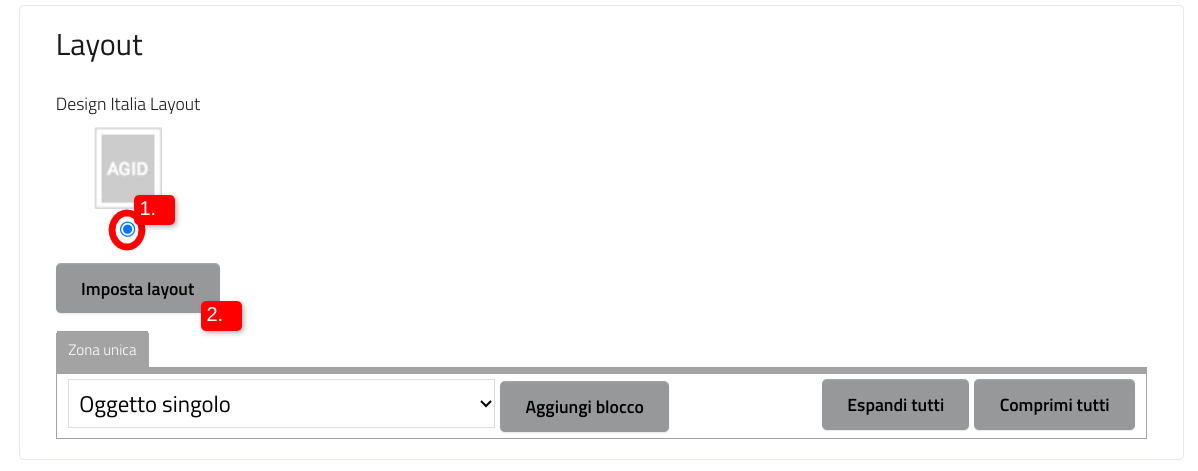
Nel campo "Layout", attiva il layout di Desing Italia (1) e clicca su "Imposta layout" (2)
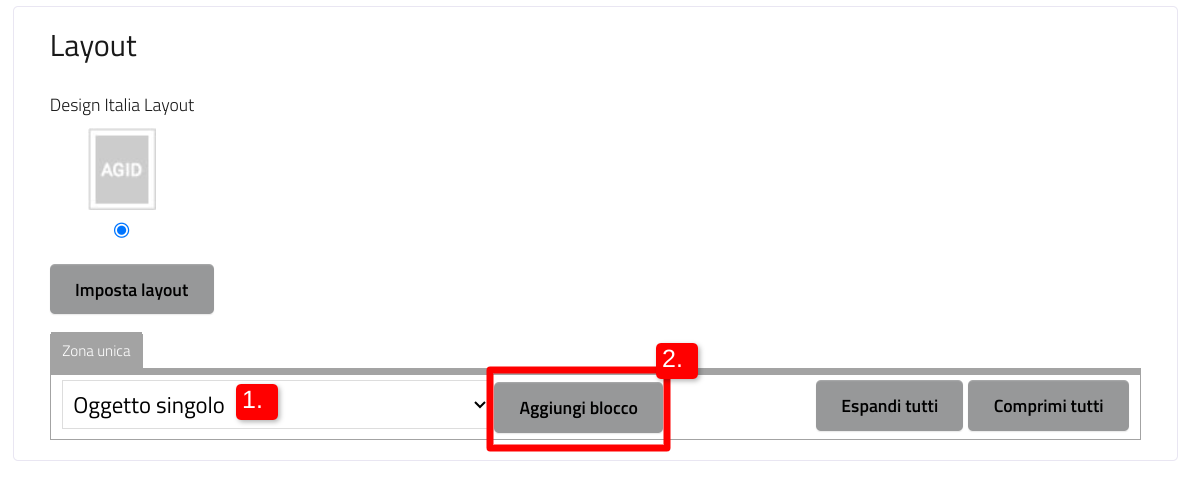
Il layout è composto da blocchi che puoi aggiungere scegliendoli dal menù a tendina (1) e poi cliccando su "Aggiungi blocco" (2).
I blocchi che puoi utilizzare sono:
* [Oggetto singolo](#blocco-a-oggetto-singolo);
* [Lista manuale](#blocco-a-lista-manuale);
* [Lista paginata](#blocco-a-lista-paginata).
Puoi spostare i blocchi cliccando sulle icone a forma di freccia (1) e puoi cancellarli cliccando sull'icona a forma di cestino (2).
Per espandere un blocco e configurarlo, clicca sulle frecce a destra del tipo di blocco.
Una volta espanso il blocco, puoi modificare il nome (1) e il tipo di visualizzazione (2)
{% hint style="warning" %}
Le tipologie di visualizzazione possono essere diverse da blocco a blocco.
{% endhint %}
## Blocco a oggetto singolo
Questo blocco ti permette di aggiungere un solo contenuto presente sul sito web.
Clicca sul pulsante "Aggiungi elemento" (1) e cerca il contenuto da chiamare tra le pagine del sito o tramite funzione di ricerca per parola chiave (2).
Una volta trovato il contenuto, clicca su "Aggiungi".
## Blocco a lista manuale
Questo blocco ti permette di richiamare un massimo di 15 contenuti, provenienti anche da pagine diverse del sito.
Clicca sul pulsante "Aggiungi elemento" (1) e cerca il contenuto da chiamare tra le pagine del sito o tramite funzione di ricerca per parola chiave (2).
Una volta trovato il contenuto, clicca su "Aggiungi".
Con le liste manuali puoi anche indicare il numero di elementi per riga.
## Blocco a lista paginata
La lista paginata ti permette di indicare una pagina del sito, di cui verranno mostrati i contenuti presenti.
Clicca sul pulsante "Scegli l'origine" (1) e cerca la pagina da chiamare spostandoti tra le pagine del sito o cercandola tramite funzione di ricerca per parola chiave (2).
Una volta trovato il contenuto, clicca su "Aggiungi".
Quando usi una lista paginata puoi indicare:
* il numero di elementi per pagina (1);
* il numero di elementi per riga (2);
* il tipo di contenuto da includere (3);
* l'ordinamento dei contenuti (4);
* l'argomento dei contenuti da includere (5).
---
# Agent Instructions
This documentation is published with GitBook. GitBook is the documentation platform designed so that both humans and AI agents can read, navigate, and reason over technical content effectively. Learn more at gitbook.com.
## Querying This Documentation
If you need additional information that is not directly available in this page, you can query the documentation dynamically by asking a question.
Perform an HTTP GET request on the current page URL with the `ask` query parameter, and the optional `goal` query parameter:
```
GET https://docs.opencityitalia.it/manuale-opencity-italia-sito-web-istituzionale-v3/modello-regioni-e-province-autonome/raccontare-la-storia-dellente/configurare-il-layout-della-pagina.md?ask=&goal=
```
`ask` is the immediate question: it should be specific, self-contained, and written in natural language.
`goal` is optional and describes the broader end goal you are ultimately trying to accomplish on behalf of the user. GitBook uses it to tailor the answer towards what is most useful for that goal.
The response will contain a direct answer to the question and relevant excerpts and sources from the documentation.
Use this mechanism when the answer is not explicitly present in the current page, you need clarification or additional context, or you want to retrieve related documentation sections.