# Gli appuntamenti associati a un servizio

Un servizio digitale può essere configurato in modo da prevedere una fase di prenotazione appuntamento da parte del cittadino presso uno degli uffici dell'Ente.&#x20;

<figure><img src="https://4252442743-files.gitbook.io/~/files/v0/b/gitbook-x-prod.appspot.com/o/spaces%2FrdV0mwA7iy2c3I7wu5BX%2Fuploads%2F4yhoxSKqaBu988cdCLGu%2FScreen%20recording%202025-05-26%2017.20.03.gif?alt=media&#x26;token=8815e09b-261d-4e7c-b410-653efd5488fc" alt=""><figcaption></figcaption></figure>

Per farlo, devi avere a disposizione un calendario nella sezione dedicata alla configurazione della Prenotazione appuntamenti e utilizzare il componente corretto.

## Configurare un calendario

{% hint style="info" %}
Le funzioni di configurazione a disposizione di un admin sono le stesse [funzioni di configurazione a disposizione degli operatori.](https://app.gitbook.com/s/buF4yaTdhboReojXsnKw/appuntamenti-e-calendari/gestire-i-calendari/configura-un-calendario)
{% endhint %}

Clicca su "Funzionalità avanzate" e scegli la voce "Prenotazione appuntamenti" per accedere all'elenco dei calendari.

<figure><img src="https://4252442743-files.gitbook.io/~/files/v0/b/gitbook-x-prod.appspot.com/o/spaces%2FrdV0mwA7iy2c3I7wu5BX%2Fuploads%2Fft1UhlGXaxPLdwCpYtxp%2Fimage.png?alt=media&#x26;token=f4c4ee50-3b2e-4566-b854-56e31f2a4c7c" alt=""><figcaption></figcaption></figure>

Qui puoi:

* creare un nuovo calendario (1);&#x20;
* modificare un calendario esistente (2);
* eliminare un calendario in elenco (3).

<figure><img src="https://4252442743-files.gitbook.io/~/files/v0/b/gitbook-x-prod.appspot.com/o/spaces%2FrdV0mwA7iy2c3I7wu5BX%2Fuploads%2FeUXcscBLp8NfmDVXg3Id%2Fimage.png?alt=media&#x26;token=802e86bc-0037-4907-8099-0e52ffef44a4" alt=""><figcaption></figcaption></figure>

Quando modifichi o crei un calendario, devi configurare:

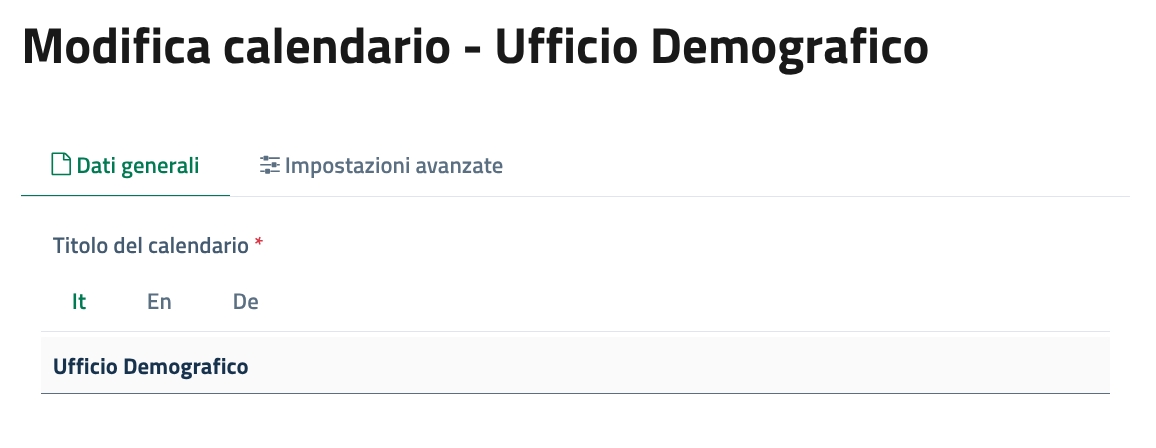
* il titolo del calendario;

<figure><img src="https://docs.opencityitalia.it/~gitbook/image?url=https%3A%2F%2Fcontent.gitbook.com%2Fcontent%2FbuF4yaTdhboReojXsnKw%2Fblobs%2Fzn9qJuUuUyNKFgFDAM1O%2Fimage.png&#x26;width=768&#x26;dpr=4&#x26;quality=100&#x26;sign=af310a18&#x26;sv=2" alt=""><figcaption></figcaption></figure>

{% hint style="warning" %}
È consigliabile che il nome del calendario sia identico o quantomeno simile a quello dell'ufficio a cui viene associato, così che sia facilmente riconoscibile.

Ad esempio, **non è consigliabile** chiamare un calendario "Prenotazione appuntamento"
{% endhint %}

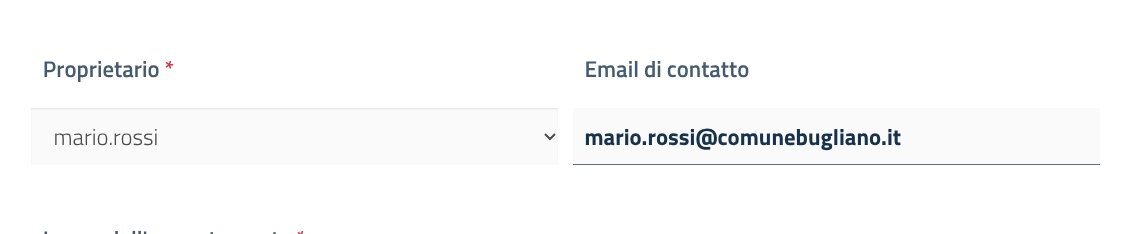
* il proprietario e la mail di contatto;

<figure><img src="https://docs.opencityitalia.it/~gitbook/image?url=https%3A%2F%2Fcontent.gitbook.com%2Fcontent%2FbuF4yaTdhboReojXsnKw%2Fblobs%2FCim43TUFPD2YbvHkTOHd%2Fimage.png&#x26;width=768&#x26;dpr=4&#x26;quality=100&#x26;sign=3669cc6f&#x26;sv=2" alt=""><figcaption></figcaption></figure>

{% hint style="info" %}
Di default, il **proprietario** è l'amministratore di Area personale che ha creato il calendario. Puoi usare il campo per indicare l'utenza usata dal responsabile dell'ufficio a cui è stato associato il calendario. Il proprietario **non ha più permessi o funzioni rispetto agli altri utenti**, si tratta solamente di un dato informativo.

Nella mail di contatto, invece, puoi inserire un eventuale indirizzo comune in uso al tuo ufficio. A questo indirizzo, infatti, arriveranno le notifiche di apertura e modifica di un appuntamento.
{% endhint %}

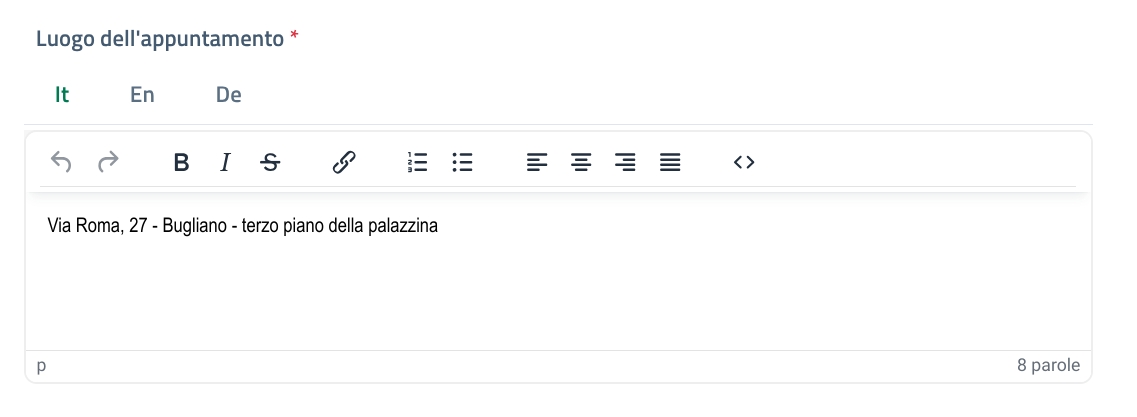
* il luogo dell'appuntamento;

<figure><img src="https://docs.opencityitalia.it/~gitbook/image?url=https%3A%2F%2Fcontent.gitbook.com%2Fcontent%2FbuF4yaTdhboReojXsnKw%2Fblobs%2FXMoh9ALSo7bGAZVN1QGs%2Fimage.png&#x26;width=768&#x26;dpr=4&#x26;quality=100&#x26;sign=8776539e&#x26;sv=2" alt=""><figcaption></figcaption></figure>

{% hint style="info" %}
Nel campo del luogo devi inserire l'indirizzo a cui dovrà presentarsi il cittadino per l'appuntamento.

L'indirizzo viene indicato al cittadino sia in fase di compilazione sia nella notifica di riepilogo successiva all'invio della richiesta.

Dato che si tratta di un campo testuale, puoi usarlo per aggiungere delle informazioni utili al cittadino, ad esempio il piano corretto della palazzina in cui si trova l'ufficio.
{% endhint %}

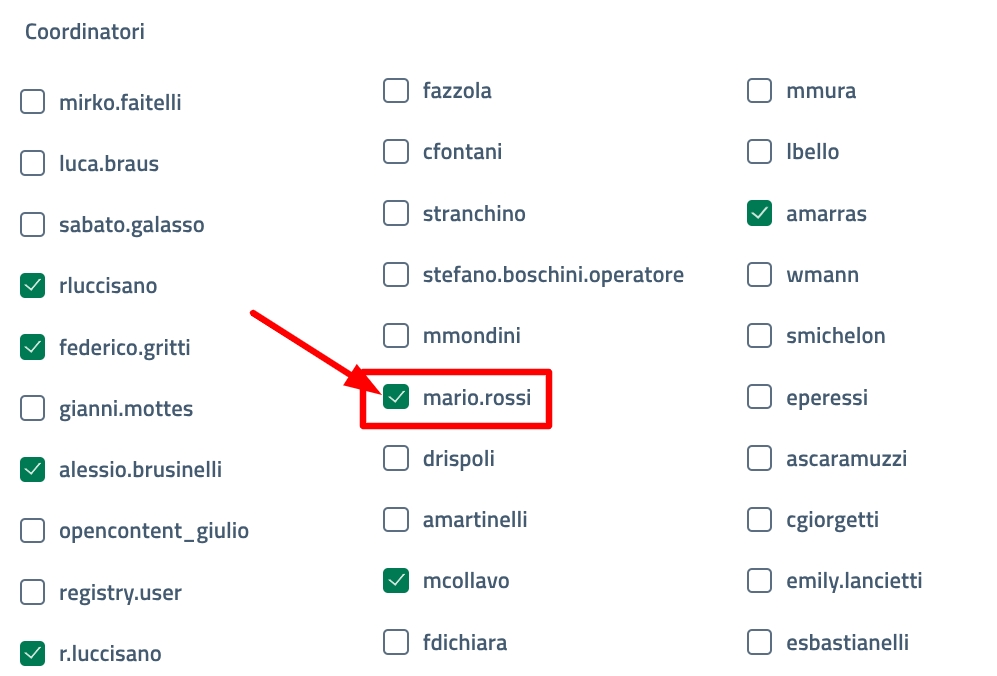
* gli operatori abilitati al calendario: in ogni calendario trovi una lista con tutti gli operatori della piattaforma. Per abilitarne uno alla gestione degli appuntamenti e alla configurazione del calendario, clicca sulla checkbox alla sinistra del nome;

<figure><img src="https://docs.opencityitalia.it/~gitbook/image?url=https%3A%2F%2Fcontent.gitbook.com%2Fcontent%2FbuF4yaTdhboReojXsnKw%2Fblobs%2FGr6sGTWkUxEGB4EaCbAi%2Fimage.png&#x26;width=768&#x26;dpr=4&#x26;quality=100&#x26;sign=62520e5e&#x26;sv=2" alt=""><figcaption></figcaption></figure>

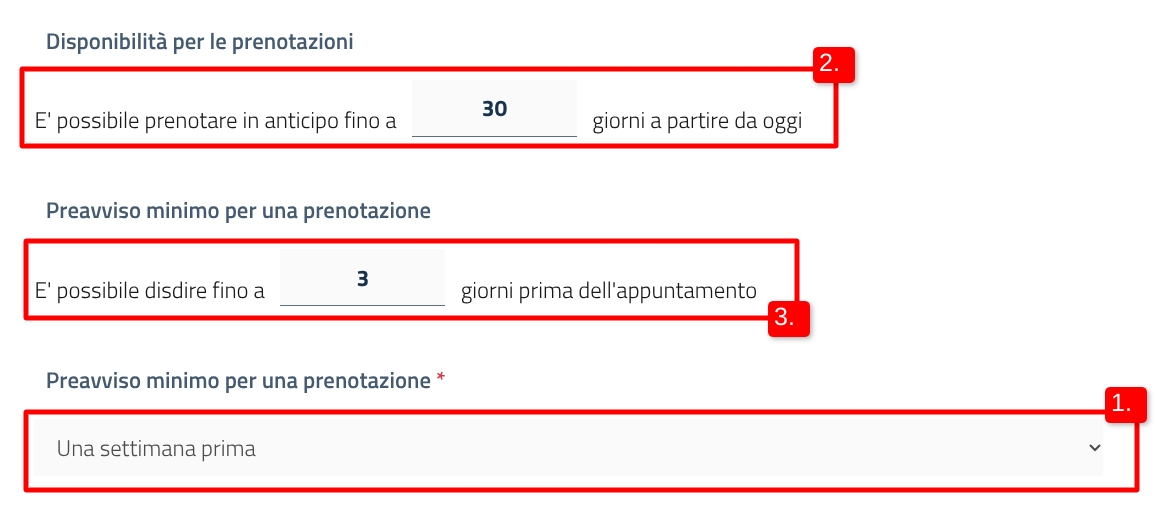
* disponibilità e preavviso di una prenotazione: puoi da quando (1) e per quanto tempo (2) l'utente vedrà il calendario prenotabile. Puoi anche indicare con quanto giorni di anticipo è possibile disdire l'appuntamento (3);

<figure><img src="https://docs.opencityitalia.it/~gitbook/image?url=https%3A%2F%2Fcontent.gitbook.com%2Fcontent%2FbuF4yaTdhboReojXsnKw%2Fblobs%2FoMR5sSnDcLr13Z5z97P5%2Fimage.png&#x26;width=768&#x26;dpr=4&#x26;quality=100&#x26;sign=a1c8061d&#x26;sv=2" alt=""><figcaption><p>Nell'esempio riportato, il cittadino visualizza gli appuntamenti che sono disponibili a partire dalla prossima settimana ("una settimana prima") per i trenta giorni successivi (punto 2). Potrà disdire l'appuntamento che ha preso fino a tre giorni prima dalla data indicata (punto 3). Il giorno prima riceverà comunque una notifica di promemoria dell'appuntamento.</p></figcaption></figure>

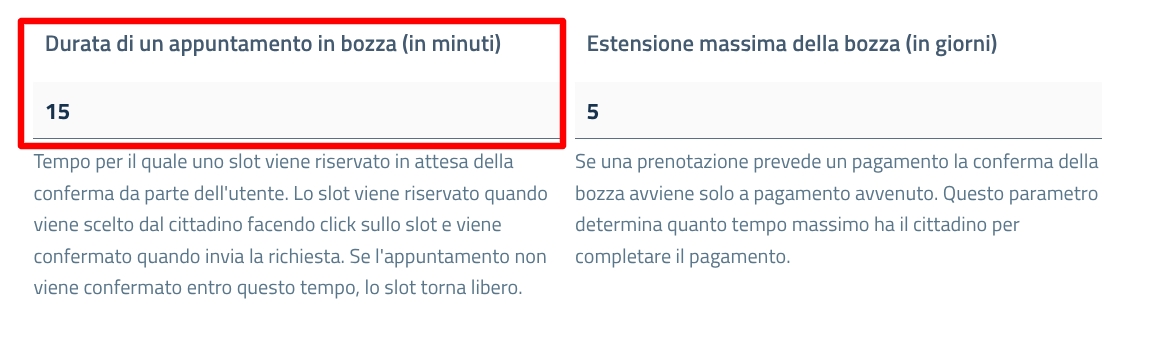
* la durata della bozza, **in minuti.** Superati i minuti indicati, la bozza viene automaticamente cancellata e lo slot torna ad essere libero;

<figure><img src="https://docs.opencityitalia.it/~gitbook/image?url=https%3A%2F%2Fcontent.gitbook.com%2Fcontent%2FbuF4yaTdhboReojXsnKw%2Fblobs%2FydWKvYsrfIwEBYcCeoQX%2Fimage.png&#x26;width=768&#x26;dpr=4&#x26;quality=100&#x26;sign=1ba89d43&#x26;sv=2" alt=""><figcaption></figcaption></figure>

{% hint style="info" %}
"Estensione massima della bozza (in giorni)" è una funzione utilizzabile nel caso in cui la prenotazione di un appuntamento preveda un pagamento di conferma. La bozza rimane in sospeso fino a pagamento avvenuto; superato il periodo in giorni, lo slot torna libero.
{% endhint %}